
Si trabajas con servidores, haces deploy de aplicaciones web o simplemente quieres entender mejor cómo funciona la infraestructura detrás de internet, Linux es inevitable. La buena noticia: no necesitas memorizar miles de comandos. Con estos 30 dominas el 90% de las situaciones que te encontrarás en el día a día.
¿Por qué aprender Linux como desarrollador?
La mayoría de los servidores web del mundo corren Linux. Cuando haces deploy en AWS, Google Cloud, DigitalOcean o cualquier VPS, estás trabajando con Linux. Saber moverte en la terminal sin depender de interfaces gráficas marca la diferencia entre un desarrollador junior y uno senior.
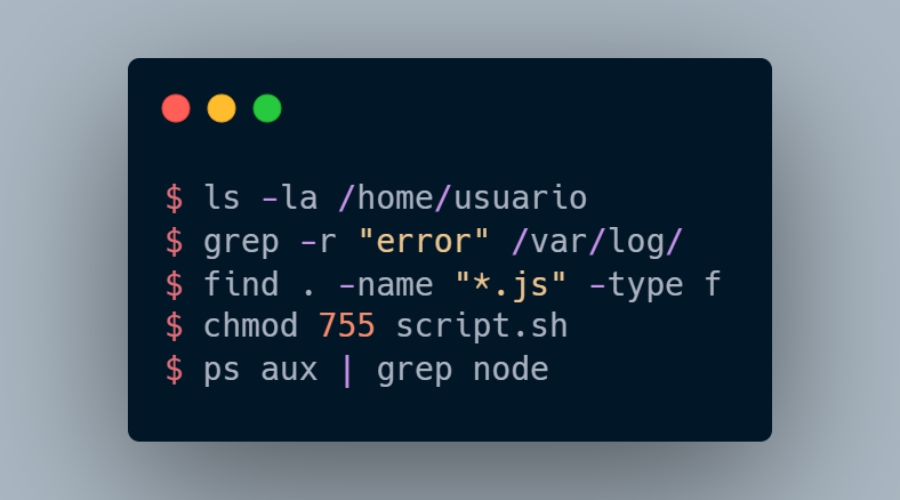
Referencia rápida: los 30 comandos
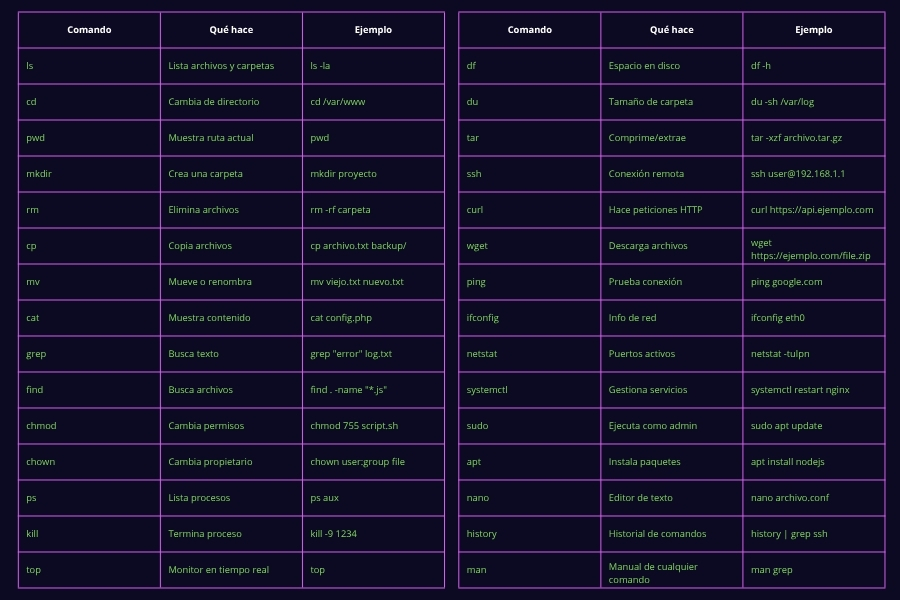
Navegación y archivos
Estos son los comandos que usarás literalmente cada vez que abras una terminal.
ls: Listar archivos y carpetas
ls          # Lista básica
ls -la      # Lista detallada incluyendo archivos ocultos
ls -lh      # Lista con tamaños legibles (KB, MB)
La bandera -a muestra archivos ocultos (los que empiezan con .). La -l muestra permisos, propietario, tamaño y fecha. La -h convierte los bytes a formato humano.
cd: Cambiar de directorio
cd /var/www/html    # Ruta absoluta
cd proyecto/src     # Ruta relativa
cd ..               # Subir un nivel
cd ~                # Ir al directorio home
cd -                # Volver al directorio anterior
pwd: Ver en qué directorio estás
pwd
# /home/usuario/proyectos/digispherix
Útil cuando te pierdes entre rutas largas o dentro de scripts.
mkdir: Crear carpetas
mkdir proyecto
mkdir -p proyecto/src/components    # Crea toda la ruta si no existe
rm: Eliminar archivos y carpetas
rm archivo.txt              # Elimina un archivo
rm -r carpeta/              # Elimina carpeta y su contenido
rm -rf carpeta/             # Forzado, sin preguntar confirmación
⚠️ Cuidado con rm -rf, no hay papelera de reciclaje en Linux. Lo que eliminas con este comando no se puede recuperar fácilmente.
cp: Copiar archivos
cp archivo.txt backup/archivo.txt
cp -r carpeta/ backup/carpeta/      # Copia recursiva (carpetas)
mv: Mover o renombrar
mv archivo.txt /var/www/            # Mueve el archivo
mv viejo.txt nuevo.txt              # Renombra el archivo
cat: Ver contenido de un archivo
cat config.env
cat package.json
Para archivos largos usa less en su lugar, te permite hacer scroll:
less archivo-muy-largo.log
Búsqueda
grep: Buscar texto dentro de archivos
grep "error" log.txt                    # Busca "error" en un archivo
grep -r "console.log" src/              # Busca recursivamente en carpeta
grep -i "error" log.txt                 # Sin distinción mayúsculas/minúsculas
grep -n "TODO" *.js                     # Muestra el número de línea
grep es uno de los más poderosos. Combinado con pipes (|) es imparable:
cat error.log | grep "404" | grep "2026" # Filtra errores 404 de 2026
find: Buscar archivos por nombre, tipo o fecha
find . -name "*.env"                    # Todos los archivos .env
find /var -name "*.log" -type f         # Solo archivos (no carpetas)
find . -mtime -7                        # Modificados en los últimos 7 días
find . -size +10M                       # Archivos mayores a 10MB
Permisos
chmod: Cambiar permisos de archivos
chmod 755 script.sh         # rwxr-xr-x (ejecutable por todos, editable solo por propietario)
chmod 644 index.html        # rw-r--r-- (lectura para todos, edición solo propietario)
chmod +x deploy.sh          # Agrega permiso de ejecución
Los números representan permisos: 7 = leer+escribir+ejecutar, 5 = leer+ejecutar, 4 = solo leer.
chown: Cambiar propietario
chown usuario archivo.txt
chown usuario:grupo archivo.txt
chown -R www-data:www-data /var/www/    # Recursivo, típico en servidores web
Procesos
ps: Ver procesos activos
ps aux                          # Todos los procesos del sistema
ps aux | grep nginx             # Filtrar procesos de nginx
kill: Terminar un proceso
kill 1234           # Termina el proceso con PID 1234 (amable)
kill -9 1234        # Fuerza el cierre (cuando no responde)
Para encontrar el PID de un proceso por nombre:
pgrep nginx         # Devuelve el PID de nginx
pkill nginx         # Mata todos los procesos llamados nginx
top / htop: Monitor de recursos en tiempo real
top                 # Viene instalado por defecto
htop                # Versión mejorada y visual (instalar con apt install htop)
Muestra CPU, RAM y procesos en tiempo real. Presiona q para salir.
Disco y almacenamiento
df: Espacio disponible en disco
df -h # Muestra en formato legible (GB, MB)
du: Tamaño de una carpeta
du -sh /var/log/            # Tamaño total de la carpeta
du -sh */                   # Tamaño de cada subcarpeta
Muy útil cuando el servidor se queda sin espacio y necesitas encontrar qué lo está llenando.
tar: Comprimir y descomprimir
tar -czf backup.tar.gz carpeta/     # Comprimir
tar -xzf backup.tar.gz              # Descomprimir
tar -tzf backup.tar.gz              # Ver contenido sin extraer
Red
ping: Verificar conexión
ping google.com
ping 192.168.1.1        # También funciona con IPs
Presiona Ctrl+C para detenerlo.
curl: Hacer peticiones HTTP desde la terminal
curl https://api.ejemplo.com/users
curl -X POST https://api.ejemplo.com/login -d '{"user":"admin"}'
curl -I https://digispherix.com.mx          # Solo headers de respuesta
Imprescindible para probar APIs sin salir de la terminal.
wget: Descargar archivos
wget https://ejemplo.com/archivo.zip
wget -O nombre-local.zip https://ejemplo.com/archivo.zip
ifconfig / ip: Información de red
ifconfig                # Versión clásica
ip addr show            # Versión moderna (preferida en sistemas actuales)
netstat / ss: Ver puertos activos
netstat -tulpn          # Puertos en escucha (clásico)
ss -tulpn               # Equivalente moderno, más rápido
Útil para verificar si tu servidor Node, nginx o MySQL está escuchando en el puerto correcto.
ssh: Conectarse a un servidor remoto
ssh usuario@192.168.1.100
ssh -p 2222 usuario@servidor.com        # Puerto personalizado
ssh -i ~/.ssh/llave.pem usuario@ip      # Con llave privada (AWS, etc.)
Sistema y paquetes
sudo: Ejecutar como administrador
sudo apt update
sudo systemctl restart nginx
sudo nano /etc/nginx/nginx.conf
Sin sudo muchos comandos de sistema devolverán "Permission denied".
apt: Instalar y actualizar paquetes (Debian/Ubuntu)
sudo apt update                 # Actualiza la lista de paquetes disponibles
sudo apt upgrade                # Actualiza todos los paquetes instalados
sudo apt install nodejs         # Instala un paquete
sudo apt remove nginx           # Desinstala un paquete
systemctl: Gestionar servicios del sistema
systemctl status nginx          # Ver estado de un servicio
systemctl start nginx           # Iniciar
systemctl stop nginx            # Detener
systemctl restart nginx         # Reiniciar
systemctl enable nginx          # Iniciar automáticamente al arrancar
nano: Editor de texto en terminal
nano archivo.conf
Ctrl+O para guardar, Ctrl+X para salir. Si prefieres algo más avanzado, vim es la alternativa clásica (aunque tiene curva de aprendizaje).
Utilidades
history: Historial de comandos
history                         # Lista todos los comandos anteriores
history | grep ssh              # Filtrar por palabra clave
!!                              # Repite el último comando
!ssh                            # Repite el último comando que empezó con "ssh"
man: Manual de cualquier comando
man grep
man chmod
man ssh
Cuando no recuerdes cómo usar un comando, man es tu mejor amigo. Presiona q para salir.
Combinaciones que usarás todo el tiempo
El verdadero poder de Linux está en combinar comandos con pipes (|):
# Ver los 10 archivos más grandes en el directorio actual
du -sh * | sort -rh | head -10

# Buscar todos los archivos .log y contarlos
find /var/log -name "*.log" | wc -l

# Ver qué proceso está usando el puerto 3000
ss -tulpn | grep :3000

# Buscar errores en logs de las últimas 100 líneas
tail -100 /var/log/nginx/error.log | grep "502"

# Monitorear un log en tiempo real
tail -f /var/log/nginx/access.log
Conclusión
No tienes que memorizar estos 30 comandos de un tirón. La estrategia que funciona es usarlos en situaciones reales: la próxima vez que hagas deploy en un servidor, abras una terminal o configures un entorno de desarrollo, ten esta lista a la mano y úsalos uno por uno.
En pocas semanas los tendrás automatizados y empezarás a combinarlos de formas que ni imaginabas. Ese es el momento en que Linux deja de ser intimidante y se convierte en tu herramienta más poderosa.
¿Quieres montar tu proyecto en un servidor Linux o necesitas ayuda con la infraestructura de tu sitio web? En DigiSpherix nos encargamos de todo, desde el código hasta el deploy. Contáctanos y platicamos.
¿Tienes un proyecto digital?
Diseñamos sitios web, apps Android y estrategias de marketing digital. Cuéntanos tu idea, cotización gratis en menos de 24 horas.
Cotizar gratis